話し終わったときには、
もう予定になっている。
思いついたことを、声に出すだけ。
AIが内容を読み取って、タスク・メモ・アイデアに仕分けます。
書く手間がないから、思考が途切れません。
無料でも音声入力は1日5回。アカウント登録はありません。
思いついたことを、声に出すだけ。
AIが内容を読み取って、タスク・メモ・アイデアに仕分けます。
書く手間がないから、思考が途切れません。
無料でも音声入力は1日5回。アカウント登録はありません。
録音ボタンをタップして、思いついたことをそのまま話す。
あとから清書するつもりで、雑に話して構いません。
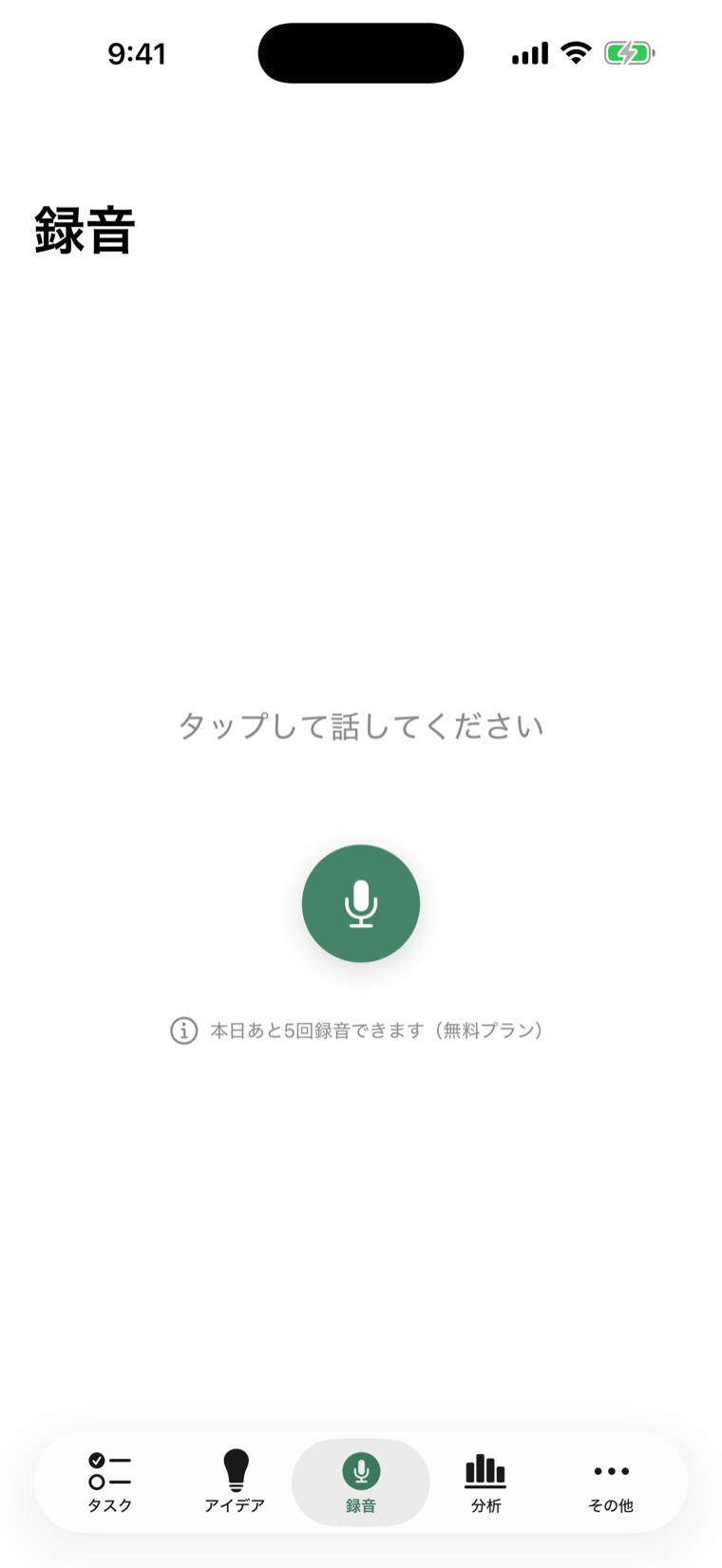
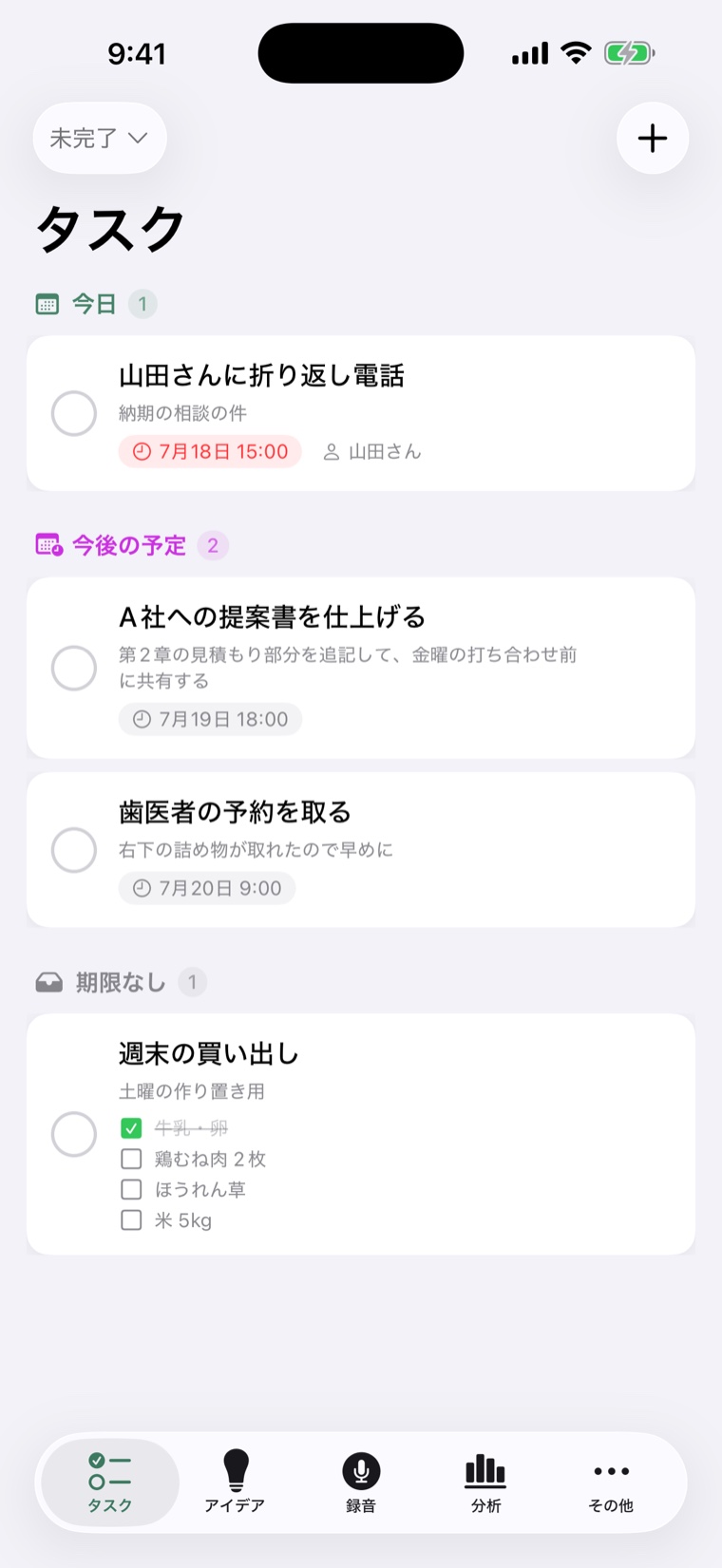
話した内容をAIが読んで、タスク・メモ・アイデアへ仕分けます。
期限も、相手の名前も、箇条書きも、話の中から拾い出します。
この3色は、アプリの「はじめかた」の画面と同じ割り当てです。
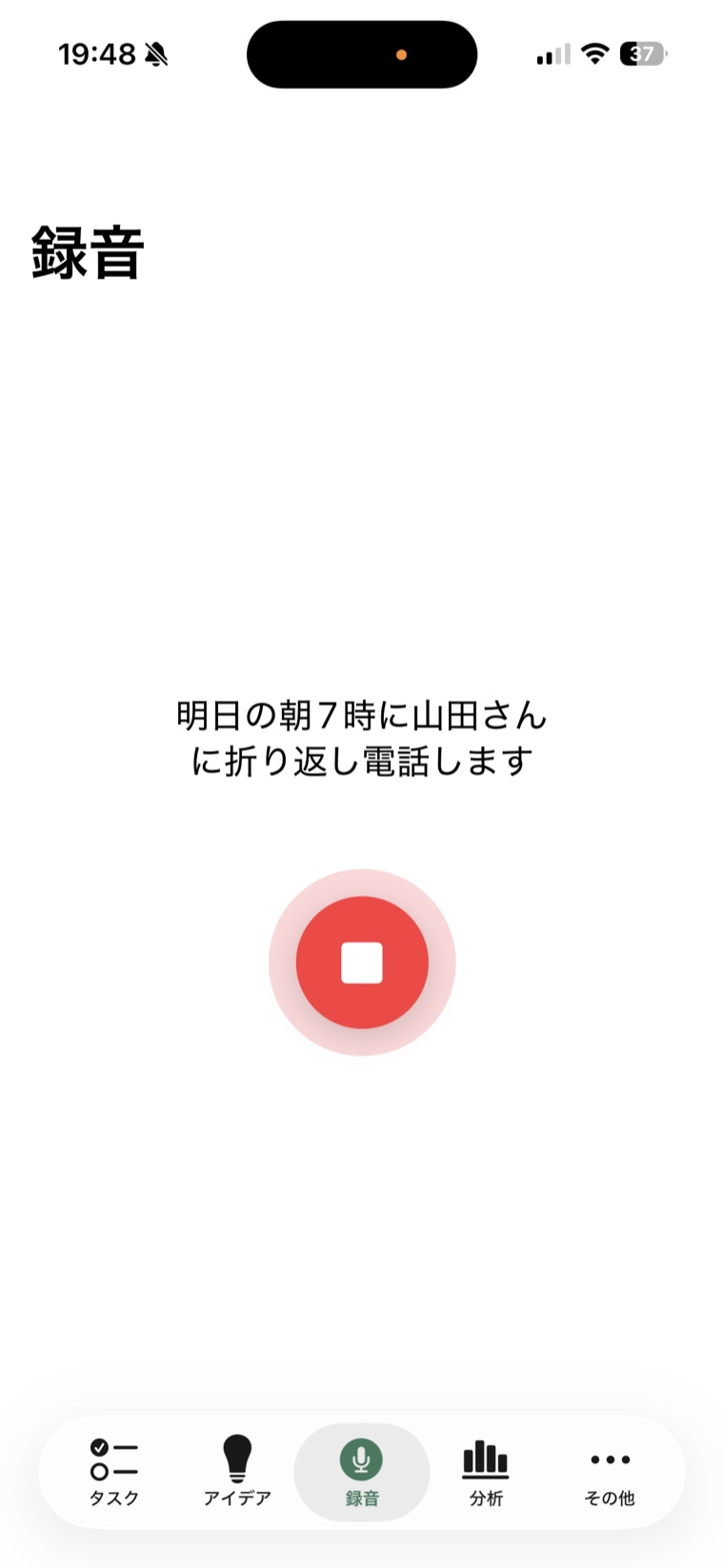
「明日の朝7時に山田さんに折り返し電話します」
「明日の朝7時」が、その日の日付に直って入ります。
「週末の買い出し。牛乳と卵、鶏むね肉 2枚、ほうれん草、米 5kg」
列挙は、1つずつ潰せるチェックリストになります。
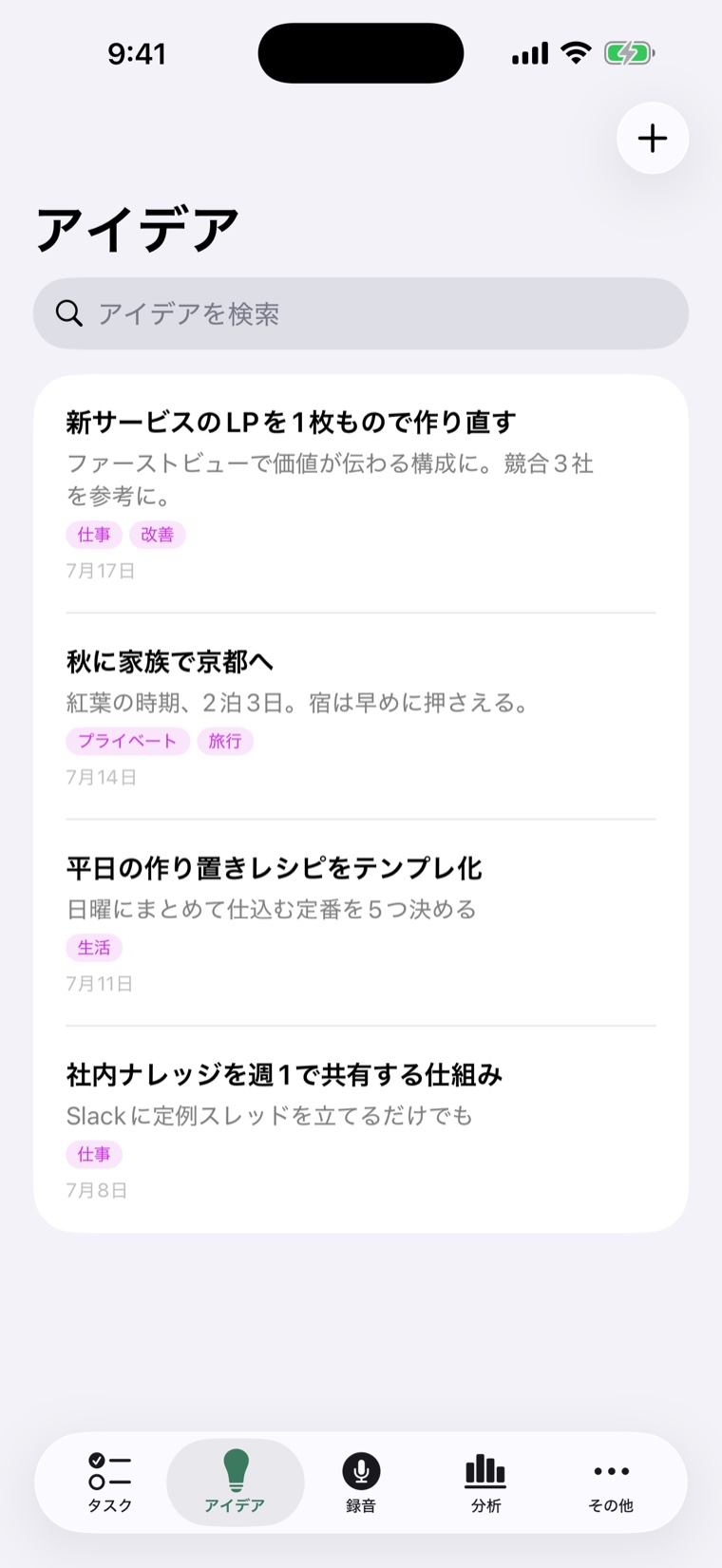
期限のあるタスクは、通知が2回思い出させてくれます。
覚えておく仕事は、アプリに渡してください。
決めた間隔で、AIが直近の記録を読み返してレポートを書きます。
集計でも励ましでもなく、自分では気づいていなかった話をしてきます。
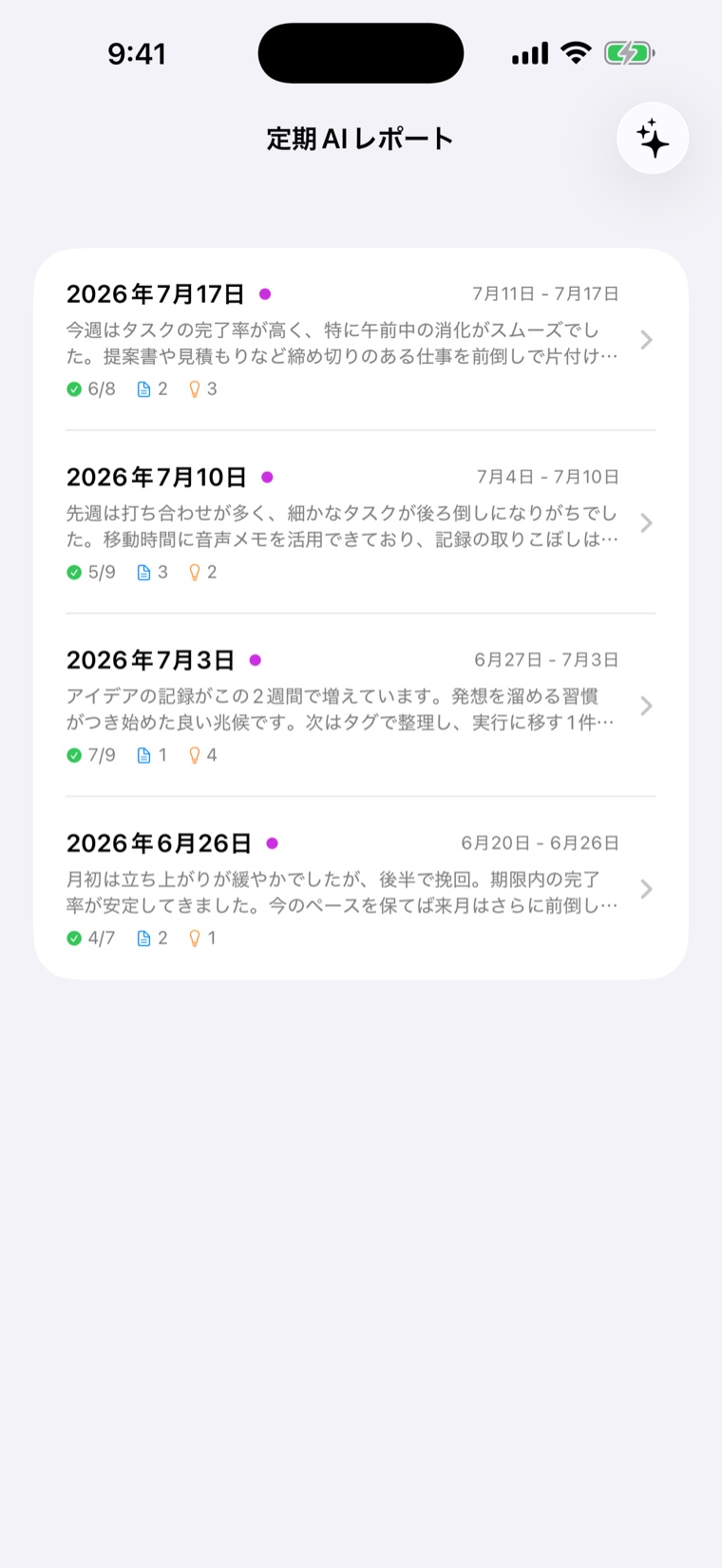
アイデアに3回出てきた「値段の説明を先にする」と、メモに残っていた「A社、金額の話で止まった」は、同じことを別の角度から書いています。あなたが気にしているのは商品の説明順ではなく、金額を切り出すタイミングのほうです。
実際のレポートは【今回のハイライト】【見えてきた潜在テーマ】【ハッと気づく観点】【次の一手】の4つで届きます。
音声そのものは、Spokeのサーバーにも、AIにも送られません。
録音はその場で文字になり、外へ出るのは、そのテキストと、記録の日付や件数といった付随する情報だけです。
※ 整理と分析には OpenAI, Inc.(米国)のAIを使っています。送信は運営のプロキシ経由で、上に書いたものだけが渡ります。AIデータ共有に同意しなければAI機能は動かず、手入力とタスク管理だけで使えます。同意は「その他」画面からいつでも取り消せます。送る範囲は機能ごとに違います。音声の仕分けでは、話した内容と登録済みのタグ一覧、それに「明日」などを実際の日時に直すための現在の日時を、そのまま送ります。話した内容や書いた本文に人の名前や連絡先が含まれていれば、それも本文の一部として渡ります。定期AIレポートでは設定した間隔ぶんの記録、タスク傾向分析では直近90日のタスク、タグ別アドバイスでは選んだタグに該当するアイデアとメモを送り、この3つは送る記録の件数と本文の文字数に上限があります。このうち定期AIレポートとタグ別アドバイスでは、「何件あるか」の集計だけは上限にかからず、対象となる全体の数が渡ります。詳しくはプライバシーポリシーをご覧ください。
録音も、AIの仕分けも、タスク管理も、期限の通知も、書き出しも無料です。
お金がかかるのは、1日5回で足りなくなってからです。
アカウント登録はありません。手入力なら、AIを使わずにタスク管理だけで使うこともできます。
または 年額 ¥6,800(月あたり ¥566)
1日5回で足りなくなったら。機種変更しても、同じ Apple アカウントなら「購入を復元」で引き継げます。
iOS 17 以降の iPhone でお使いいただけます。iPad(iPadOS 17 以降)にも対応していて、iPad では画面を分割したレイアウトになります。
AIによる仕分けが1日5回までです。日付が変わると、また5回に戻ります。
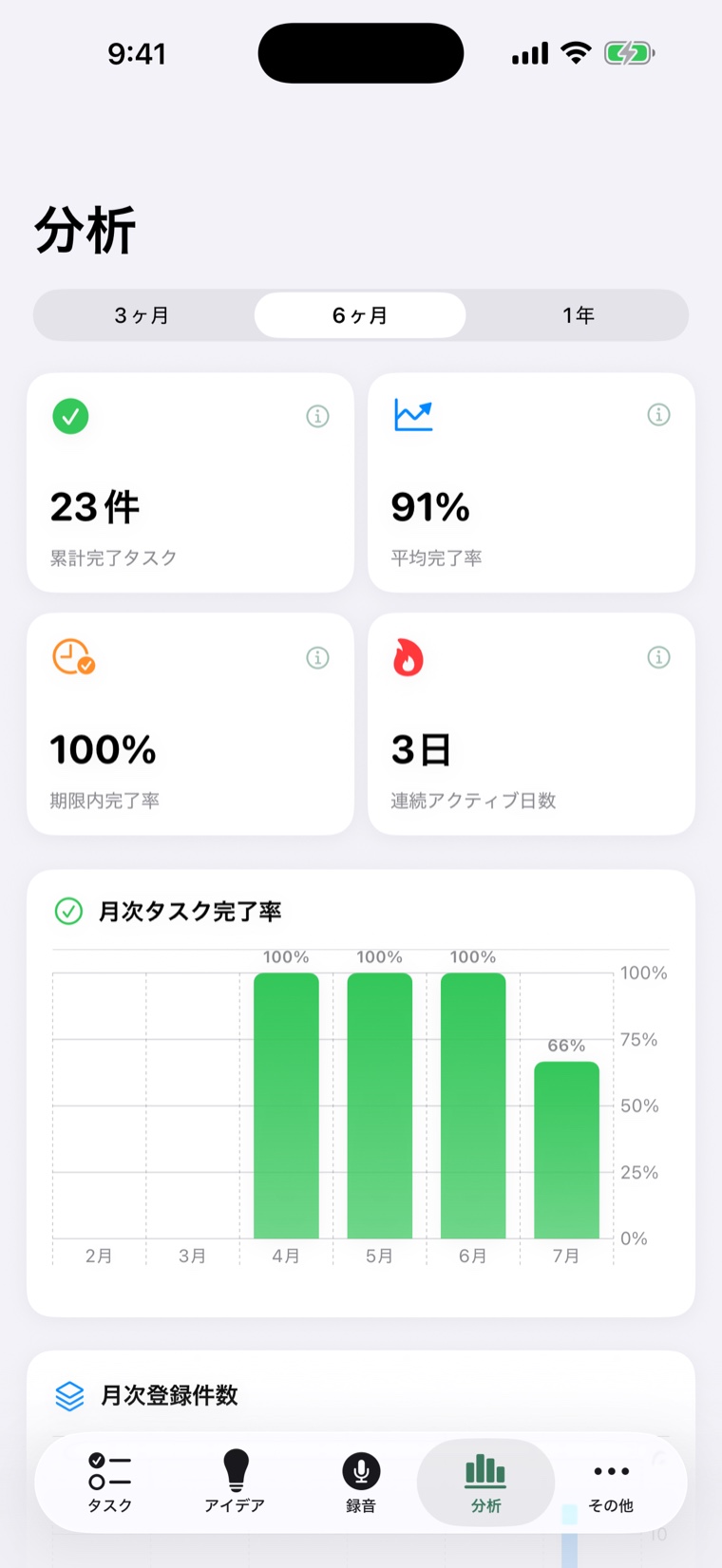
それ以外——タスク・メモ・アイデアの管理、期限の通知、タグ、Inbox、チェックリスト、ウィジェット、JSON / Markdown の書き出しは、無料のまま無制限で使えます。
音声そのものは、Spokeのサーバーにも、AIにも送られません。録音はその場で文字になります。
外へ出るのは、そのテキストと、記録の日付や件数といった付随する情報だけです。整理と分析のために OpenAI, Inc.(米国)のAIへ、運営のプロキシ経由で送っています。アカウントがないので登録情報はありません。位置情報や端末識別子も送りません。ただし、話した内容や書いた本文に人の名前や連絡先が含まれていれば、それは本文の一部として渡ります。AIデータ共有に同意しなければAI機能は動かず、手入力とタスク管理だけで使えます。
タップして直せます。タスク・メモ・アイデアの振り分けも、期限も、相手の名前も、あとから変更できます。
判断に迷ったときはタスクへ寄せる設計にしています。メモに入って埋もれるより、タスクとして目に入って消されるほうが、取りこぼしが少ないからです。
期限の時刻と、その手前の1回。合わせて2回です。手前の分数は5分・10分・15分・30分・60分から選べます。完了済みのタスクには通知が来ません。
JSON と Markdown で書き出せます。JSON は端末の移行用で、読み込むと完全に復元できます(重複は自動でスキップします)。Markdown は閲覧・共有用で、Notion などへそのまま貼り付けられます。
購入は、同じ Apple アカウントであれば新しい端末の「購入を復元」から引き継げます。
データは端末内に保存されているので、移す前に JSON で書き出しておき、新しい端末で読み込んでください。
思い出そうとしなくていい状態は、今日の1回目から始まります。